Windows 11 Pro Version 26H1 Build 28000.2269 by Igors_VL [RU]Версия программы: 26H1 (Build 28000.2269) Разработчик:Microsoft Дата сборки: 06.2026 Автор сборки: Igors_VL Язык интерфейса: Русский Лечение: требуется, но отсутствует Системные требования:
Процессор: 1 гигагерц (ГГц) или быстрее с двумя или более ядрами на совместимом 64-разрядном процессоре или системе на микросхеме (SoC).
Память: 4 гигабайта (ГБ) или больше.
Хранилище: 64 ГБ или больше свободного места на диске.
Встроенное ПО системы: UEFI, с поддержкой безопасной загрузки.
TPM: Доверенный платформенный модуль (TPM) версии 2.0.
Графическая карта: Совместимость с DirectX 12 или более поздней версии с драйвером WDDM 2.0.
Дисплей: Дисплей с высоким разрешением (720p) больше 9 дюймов по диагонали, 8 бит на цветовой канал.
Подключение к Интернету: Подключение к Интернету необходимо для выполнения обновлений, а также для скачивания и использования некоторых функций.
Описание:
Настроенная авторская сборка Windows 11 Pro с автоматизированной установкой, запускаемой с установочного носителя через UEFI (BIOS).
Diagnostic Execution Service
SysMain
Windows Search
Диспетчер скачанных карт
Служба географического положения
Служба истории файлов
Служба маршрутизации push-сообщений на основе протокола WAP (Wireless Application Protocol) для управления устройствами
Функциональные возможности для подключенных пользователей и телеметрия
Отключено "Показать уведомления поставщика синхронизации"
Включено "Показывать скрытые файлы, папки и диски"
Включено "Уменьшить интервал между элементами (Компактный вид)"
Отключено "Показать часто используемые папки"
Отключено "Показать файлы из Office.com" Включён вид панели управления на "Крупные значки"
Изменены параметры контроля учётных записей на "Никогда не уведомлять" Отключено "Получать советы и предложения при использовании Windows"
Отключено "Разрешить Windows управлять принтером, используемым по умолчанию"
Персонализация экрана блокировки изменена на "Фото"
Отключено "Отображать забавные факты, шутки, подсказки и другую информацию на экране блокировки"
Отключено "Показывать рекомендованные файлы в меню «Пуск», недавние файлы в Проводнике и элементы в списках переходов"
Отключено "Показывать рекомендации с советами, сочетаниями клавиш, новыми приложениями и т.д."
Отключено "Передача между устройствами"
Отключено "Архивировать приложения"
Отключено "Возобновить"
Включено "Показывать время в центре уведомлений"
Отключено "Анализ ввода"
Отключено "Позволить веб-сайтам отображать локальный контент за счет доступа к моему списку языков"
Отключено "Разрешить Windows отслеживать запуски приложений для улучшения меню "Пуск" и результатов"
Отключено "Показывать рекомендуемое содержимое в приложении "Параметры""
Отключено "Персонализация рукописного ввода и ввода с клавиатуры"
Отключено "Поиск в журнале"
Отключено "Разрешить приложениям доступ к службам голосовой активации"
Отключено "App suggestions / Content Delivery Manager"
Отключено "Автоматическое включение BitLocker"
Изменено имя диска "C" на "Windows 11 Pro 64-Bit" На диске "С" создана папка "Portable Program" для портативных программ.
В папке "Portable Program" фаил AutoClean.cmd, который очищает папки "Temp" при выключении ПК.
Также при выключении ПК удаляются диагностические папки, если появляются: %ALLUSERSPROFILE%\Microsoft\Diagnosis
%ALLUSERSPROFILE%\Microsoft\DiagnosticLogCSP
Добавлены две темы
AutoUnattend (Автоматизированная установка Windows)
Отключена проверка ПК (TPM, SecureBoot, CPU, RAM, Storage).
Не требует учётной записи Microsoft.
Имя ПК: HOME-PC
Оставлены окна 'Выбора диска', ввода 'Имени пользователя' и 'Пароля'
Создание загрузочного USB-накопителя для этой сборки
1. Отформатируйте USB-накопитель в FAT32 — для систем с UEFI (GPT, Secure Boot).
2. Извлеките всё содержимое ISO-образа на USB-накопитель. (Например, распаковав его с помощью WinRAR)
Активация
1. Нажмите правой кнопкой мыши на кнопку «Пуск» и выберите пункт «Терминал (Администратор)». (Должно открыться окно «Администратор: Windows PowerShell»)
2. Скопируйте и вставьте код ниже, затем нажмите Enter:
Код:
irm https://get.activated.win | iex
3. Появится меню активации. Выберите 1 для активации Windows. (Интернет должен быть включён) Некоторые интернет-провайдеры блокируют URL-адрес. Используйте эту команду для обхода блоков DNS (только Windows 10/11):
Для включения смотрите инструкцию по пути C:\Portable Program\EnableDefAndSS
Контрольные суммы
Windows 11 Pro Version 26H1 Build 28000.2269 by Igors_VL [RU].iso
MD5: FC8FA4D5D36C47071E7363995015FFEE
SHA-1: 91F46CA252623994098B364A289ACDDB998EB66D
SHA-256: 69C6F65E8126A080837B2F7D2FDA99BFAADECC4DE53C8DBC4C773CB3FE689492
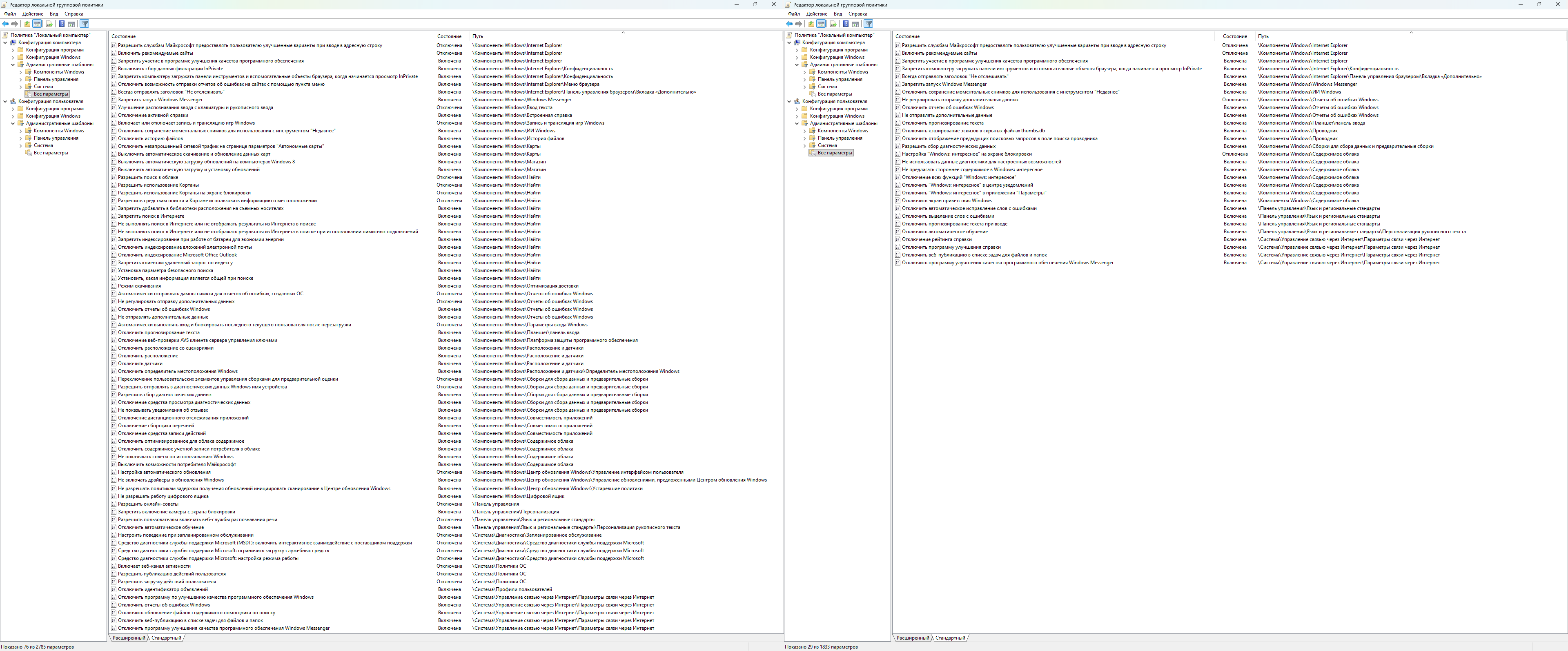
Скриншоты:
ВНИМАНИЕ!!!
СБОРКА СДЕЛАНА ДЛЯ СЕБЯ, НО РЕШИЛ ПОДЕЛИТЬСЯ — ВОЗМОЖНО, КОМУ-ТО ПОДОЙДЁТ. СКАЧИВАЕМ И ПОЛЬЗУЕМСЯ.
ВСЁ, ЧТО БЫЛО СДЕЛАНО, ПОДРОБНО ОПИСАНО. ЧИТАЕМ И НЕ ЗАДАЁМ ТУПЫХ ВОПРОСОВ. РЕКОМЕНДУЕТСЯ УСТАНАВЛИВАТЬ БЕЗ ПОДКЛЮЧЕНИЯ К ИНТЕРНЕТУ. ПОСЛЕ УСТАНОВКИ WINDOWS ПЕРЕЗАГРУЗИТЬСЯ ДЛЯ КОРРЕКТНОГО ПРИМЕНЕНИЯ НАСТРОЕК. Время раздачи: с 20.00 до 00.00
Чтобы после переустановки Windows не возникало вопросов, почему не работает интернет или Wi-Fi, заранее скачайте на диск "D" сборник драйверов. Он автоматически установит все необходимые драйверы.
89297310Чтобы после переустановки Windows не возникало вопросов, почему не работает интернет или Wi-Fi, заранее скачайте на диск "D" сборник драйверов. Он автоматически установит все необходимые драйверы.
диск Д появляется только у просвещенных 10500 уровня нужно напомнить а то начнутся вопросы у меня нет диска Д
диск Д появляется только у просвещенных 10500 уровня нужно напомнить а то начнутся вопросы у меня нет диска Д
Он не появляется, а должен быть всегда. Ну с одним диском С сидеть это так себе.
Это для примера, а можно и на флешку скачать хотя бы драйверы сетевой и wi-fi
То что автор начинает вести лекции показывает большой отрыв от простых смертных. Мне наверное точно один из вопросов из 10500 клиентов был именно вопрос "создай мне диск Д".
При установке пишет не найден диск. Найти файлы драйвера диска в интернете не удалось. (((((только установочные, но установить я их не могу потому что полетела винда
89313948При установке пишет не найден диск. Найти файлы драйвера диска в интернете не удалось. (((((только установочные, но установить я их не могу потому что полетела винда
Может вы умеете и чудом автоCADить но постоянно вам нужен карманный айтишник или хоть вызывайте.
вариантов куча даже возможность вытащить из упавшей винды то что вы не "можете найти"
При установке пишет не найден диск. Найти файлы драйвера диска в интернете не удалось. (((((только установочные, но установить я их не могу потому что полетела винда
Доброго времени суток! Подскажите пожалуйста такой момент. Нарезал загрузочную флешку, запускается программа установки винды, но... по факту хдд на ноуте 1 тер, но отображается чёт в районе 250+, кнопка далее неактивная... в чём может быть проблема?
Доброго времени суток! Подскажите пожалуйста такой момент. Нарезал загрузочную флешку, запускается программа установки винды, но... по факту хдд на ноуте 1 тер, но отображается чёт в районе 250+, кнопка далее неактивная...
в чём может быть проблема?
Добрый.
Что-то не понятно, но может 250 это размер раздела, а не диска...
89321952В целом вопрос решил. В биосе нового ноута в разделе vmd убрал галочку и залетело всё, как надо. Ну в общем - за сборку благодарочка! Всё летает!
Спасибо за отличную сборку, все отлично ставится с флешки, но столкнулся с удивительной ситуацией на ноутбуке Packard Bell EasyNote LV 44HC - при установке системы с флешки Windows 11 нормально устанавливается на диск С:, подтягивает все драйверы и нормально работает, но при этом установочная флешка определяется не как съемный диск, а как второй стационарный диск D:, и как только вытаскиваешь флешку из ноутбука - он тут же прекращает работу с ошибкой и не может больше загрузится, пока не вставишь флешку обратно... Может кто сталкивался с таким странным поведением?
Драйвера она не подтягивает, а что с коробки было, то и есть. Для драйверов есть хорошая штука как SDI все драйверы установит и обновит...
Как-будто на флешку и windows установил
Скачал образ, записал на новую флешку через руфус. Устанавливал на ноутбук MECHREVO Dragon 16 Pro AMD Ryzen 9 8945HX, RAM 32 ГБ, SSD 1024 ГБ. Там была система запароленная уже. Флешку увидел, загрузился с нее, я разделы все отформатировал, и на чистый диск накатил. Он распаковал и всё. Теперь только в меню биоса грузится от ноута. Флешку видит, даже видит жесткий с виндой, но загружаться отказывается. Где нагрешил я? Помогите. Прикреплю фото биоса этого киатйского создания.
Благодарю за сборку! Все отлично работает. Подскажите, пожалуйста, а системная программа записи видео, создания скринов умышленно удалена, можно её как-то вернуть? Или ставить что-то стороннее?
Драйвера она не подтягивает, а что с коробки было, то и есть. Для драйверов есть хорошая штука как SDI все драйверы установит и обновит...
Как-будто на флешку и windows установил
Спасибо за наводку в правильном направлении - действительно, флешка на которую распаковывал содержимое образа, ранее была загрузочной и несмотря на то что эта флешка предварительно была отформатирована, на ней сохранился 100-Мб EFI-загрузочный раздел, который и приводил к этим "чудесам", так как несмотря на то что сама Windows расположилась на С: , ее загрузчик почему-то расположился на этом 100-Мб разделе флешки, а не на С: Спасибо большое!
Попробуй удалить все разделы и нажать далее оно само создаст, что надо
Само оно так и не смогло создать в итоге. пришлось накатывать лицензию, вот она смогла создать.
Цитата:
В описании указано как создать флешку
Я читал описание, но ноут не воспринимал такую флешку. Теперь на обычную сборку хочу поставить эту, но после загрузки сразу вылезает окно где ругается на отсутствие драйвера носителя. Флешку делал как сказано в описании, отформатировал в FAT32 и распаковал на нее через винрар.
Короче, смена портов не помогла, это вообще первое что я сделал. На китайских ноутах с урезанным биосом и 9й рязанью содомия сплошная. Там VMD вообще не предусмотрен, даже через smokeless umaf. Поэтому если вдруг кто столкнется, то записывайте через руфус, настройки оставляйте какие он выставит, все кроме файловой системы, там обязательно NTFS только! Встает всё отлично за 7-8 минут.