Windows 11 Pro х64 Version 26H1 Build 28000.1836 by Igors_VL [RU]Версия программы: 26H1 (Build 28000.1836) Разработчик:Microsoft Дата сборки: 04.2026 Автор сборки: Igors_VL Язык интерфейса: Русский Лечение: требуется, но отсутствует Системные требования:
Процессор: 1 гигагерц (ГГц) или быстрее с двумя или более ядрами на совместимом 64-разрядном процессоре или системе на микросхеме (SoC).
Память: 4 гигабайта (ГБ) или больше.
Хранилище: 64 ГБ или больше свободного места на диске.
Встроенное ПО системы: UEFI, с поддержкой безопасной загрузки.
TPM: Доверенный платформенный модуль (TPM) версии 2.0.
Графическая карта: Совместимость с DirectX 12 или более поздней версии с драйвером WDDM 2.0.
Дисплей: Дисплей с высоким разрешением (720p) больше 9 дюймов по диагонали, 8 бит на цветовой канал.
Подключение к Интернету: Подключение к Интернету необходимо для выполнения обновлений, а также для скачивания и использования некоторых функций.
Описание:
Настроенная авторская сборка Windows 11 Pro с автоматизированной установкой, запускаемой с установочного носителя через UEFI (BIOS).
Diagnostic Execution Service
SysMain
Windows Search
Диспетчер скачанных карт
Служба географического положения
Служба истории файлов
Служба маршрутизации push-сообщений на основе протокола WAP (Wireless Application Protocol) для управления устройствами
Функциональные возможности для подключенных пользователей и телеметрия
Отключено "Показать уведомления поставщика синхронизации"
Включено "Показывать скрытые файлы, папки и диски"
Включено "Уменьшить интервал между элементами (Компактный вид)"
Отключено "Показать часто используемые папки"
Отключено "Показать файлы из Office.com"
Включён вид панели управления на "Крупные значки"
Изменены параметры контроля учётных записей на "Никогда не уведомлять"
Отключено "Получать советы и предложения при использовании Windows"
Отключено "Разрешить Windows управлять принтером, используемым по умолчанию"
Персонализация экрана блокировки изменена на "Фото"
Отключено "Отображать забавные факты, шутки, подсказки и другую информацию на экране блокировки"
Изменён макет меню пуск на "Больше закреплений"
Отключено "Показывать рекомендации с советами, сочетаниями клавиш, новыми приложениями и т.д."
Отключено "Передача между устройствами"
Отключено "Архивировать приложения"
Отключено "Возобновить"
Включено "Показывать время в центре уведомлений"
Отключено "Анализ ввода"
Отключено "Позволить веб-сайтам отображать локальный контент за счет доступа к моему списку языков"
Отключено "Разрешить Windows отслеживать запуски приложений для улучшения меню "Пуск" и результатов"
Отключено "Показывать рекомендуемое содержимое в приложении "Параметры""
Отключено "Персонализация рукописного ввода и ввода с клавиатуры"
Отключено "Поиск в журнале"
Отключено "Разрешить приложениям доступ к службам голосовой активации"
Отключено "ContentDeliveryManager"
Изменено имя диска "C" на "Windows 11 Pro 64-Bit"
Отключены и очищены все журналы событий, кроме основных На диске "С" создана папка "Portable Program" для портативных программ
В папке "Portable Program" фаил AutoClean.cmd, который очищает папки "Temp" при выключении ПК
Также при выключении ПК удаляются диагностические папки, если появляются: %ALLUSERSPROFILE%\Microsoft\Diagnosis
%ALLUSERSPROFILE%\Microsoft\DiagnosticLogCSP
Добавлены две темы
AutoUnattend (Автоматизированная установка Windows)
Отключена проверка ПК (TPM, SecureBoot, CPU, RAM, Storage)
Не требует учётной записи Microsoft
Имя ПК: HOME-PC
Оставлены окна 'Выбора диска', ввода 'Имени пользователя' и 'пароля'
Завершающий этап установки
На этом этапе нужно подождать дольше обычного из-за применения настроек. У меня 60-80 секунд, если у вас 5 и более минут, то начинаем установку заново!
Создание загрузочного USB-накопителя для этой сборки
Пример записи через Rufus
Активация
1. Нажмите правой кнопкой мыши на кнопку «Пуск» и выберите пункт «Терминал (Администратор)».
(Должно открыться окно «Администратор: Windows PowerShell») 2. Скопируйте и вставьте код ниже, затем нажмите Enter:
Код:
irm https://get.activated.win | iex
3. Появится меню активации. Выберите 1 для активации Windows. (Интернет должен быть включён)
Включение WindowsDefender и SmartScreen
Для включения см. инструкцию по пути C:\Portable Program\EnableDefAndSS
Контрольные суммы
Windows 11 Pro х64 Version 26H1 Build 28000.1836 by Igors_VL [RU].iso
MD5: 6857C4EC4DB199228C1DD8A784642709
SHA-1: 2919716B643D1E70C7662508E8269645CEB48DAE
SHA-256: 33D5978E2F4AB1E1544BDC3B289EEE555CB58EBB90BA38331042FCE8B5EAE8CA
Скриншоты:
ВНИМАНИЕ!!!
СБОРКА СДЕЛАНА ДЛЯ СЕБЯ, НО РЕШИЛ ПОДЕЛИТЬСЯ — ВОЗМОЖНО, КОМУ-ТО ПОДОЙДЁТ. СКАЧИВАЕМ И ПОЛЬЗУЕМСЯ.
ВСЁ, ЧТО БЫЛО СДЕЛАНО, ПОДРОБНО ОПИСАНО. ЧИТАЕМ И НЕ ЗАДАЁМ ТУПЫХ ВОПРОСОВ. РЕКОМЕНДУЕТСЯ УСТАНАВЛИВАТЬ БЕЗ ПОДКЛЮЧЕНИЯ К ИНТЕРНЕТУ. ПОСЛЕ УСТАНОВКИ WINDOWS ПЕРЕЗАГРУЗИТЬСЯ ДЛЯ КОРРЕКТНОГО ПРИМЕНЕНИЯ НАСТРОЕК. Время раздачи: с 20.00 до 00.00
Igors_VL
Здравствуйте. Прошу прощение за нубский вопрос, не так силен в этом. если у меня стоит 28000.1719 by Igors VL то могу обновиться(28000.1836 by Igors_VL) без форматирования?
Здравствуйте. Прошу прощение за нубский вопрос, не так силен в этом. если у меня стоит 28000.1719 by Igors VL то могу обновиться(28000.1836 by Igors_VL) без форматирования?
Здравствуйте.
Сборки сборками не обновляются, а ставятся начисто, либо через центр обновления
Цитата:
А просто открыть Центр Обновления, включить поиск и дождаться установки обнов не соображается?. Здесь ЦО не удалён, обновляйся сам до 1836.
Вот это правильно, НО если всё работает хорошо, ТО зачем оно и нужно
у меня первая стоит я и не парюсь:
Igors_VL
В сообщении от XaMeP27 есть неявный, но всё же подводный камень, Игорь. Дело в том, что у некоторых (или не у некоторых, а даже у многих) эта фраза *то могу обновиться(28000.1836 by Igors_VL) без форматирования?* означает как раз переустановку на другую сборку, но они почему-то упорно пишут слово *обновить*. Правда некоторые упорно хотят не просто переустановить, но при этом и сохранить свои проги-приложения, не понимая, что будет конфликт в системе из-за старых файлов, если диск не форматировать. Кому-то просто лень по-новой ставить в ОС всё своё привычное, кому-то вообще западло этим заниматься, но факт остаётся фактом.
После обновления апрельского заработал, сцука, защитник Микрософт, причём в списке установленного его не было, даже в Деинсталляторе Revo Uninstaller Pro , но значок безопасности на панели инструментов (справа на ПЗ) появился, и начал гад этот блокировать всё ему нежелательное. Я открывал *Безопасность* и возвращал заблокированное. Но сегодня захотел выключить это совсем, и облом - он блокирует Defender Control упорно и нагло. Я тоже упёртый, и решил его совсем убить через DefenderKiller.....И получилось. Перезагрузился - чисто. Для интереса запустил снова Defender Control - запустился и пишет - не удалось обнаружить это дело, ага, и окно жёлтенькое, хорошо. Вот нигде не возвращался этот гад, ни на 24-й, ни на 25-й, ни на 10 IoT, а на 26-й установился, падла...... Как люди с этим гадом работают - я не представляю, ведь так ни один репак не запустить.
Как люди с этим гадом работают - я не представляю, ведь так ни один репак не запустить.
Ну я его оставляю простым пользователям, которые чисто в нете сидят и фильмы смотрять...
Цитата:
После обновления апрельского заработал, сцука, защитник Микрософт
Его лучше вырубать в оффлаин образе так он лучше держится выключенным... А на онлаин системе большая вероятность, что включится после обновлений... А я короче удалил Edge по европейской инструкции и остатки зачистил вручную, НО через пару дней эта зараза вернула задачи и висит в диспетчере, хотя службы не вернулись...
скрытый текст
Удаляешь обратно это и через пару дней опять две задачи и в диспетчере висит
Но возможно это из-за виджетов т.к. они связаны с edge...
Добрый день, у меня на одном из компов старый биос, не поддерживает UEFI, не подскажите как обойти этот момент ?
а можно этот загрузчик как MBR создать ?
autodiv
Можно с помощью либо WinToHDD, либо WinNTSetup ( которую обычно используют для установки ОС на внешний диск, но она годится и для внутренних, и сама создаёт загрузчик системы).
Можно с помощью либо WinToHDD, либо WinNTSetup ( которую обычно используют для установки ОС на внешний диск, но она годится и для внутренних, и сама создаёт загрузчик системы).
А в руфусе записать с параметрами mbr и обычный биос не прокатит?
Я уже про MBR забыл с 2013 года
Igors_VL
Пусть сам пробует. Мне никогда не было нужно (ни на Intel, ни на AMD) - я и не проверял. Да и руфус тоже не полюбляю, пользую YUMI-exFAT, а там вентой применяется для копирования, и ему, кстати, (YUMI-exFAT), без разницы файловая разметка.
Понятно
Я тоже не любитель руфуса
Для меня самое то было отформатировать флешку в FAT32 и распаковать образ.
А сейчас так не выйдет надо install разбивать
Можно с помощью либо WinToHDD, либо WinNTSetup ( которую обычно используют для установки ОС на внешний диск, но она годится и для внутренних, и сама создаёт загрузчик системы).
А в руфусе записать с параметрами mbr и обычный биос не прокатит?
Я уже про MBR забыл с 2013 года
Вчера записал, что-то идет не так, доходит до синих квадратов, висит минуту и перегружается (((
Спасибо за сборку. Будем посмотреть. Кстати, несмотря на заблокированные в хосте адреса мелкомягких, система все равно активировалась(подсосала лицензию из биоса ноутубука).
Странная сборка. Винда грузится сразу на раб.стол. При этом часто вижу чёрное окно, которое появляется на 1-2 сек. И ранее открытые окна сужаются до очень небольшого размера. Сижу на этой сборке уже недели 2-3. Но думаю обычную официальную поставлю.
Сборка установилась с 1 раза, активировалась без проблем.
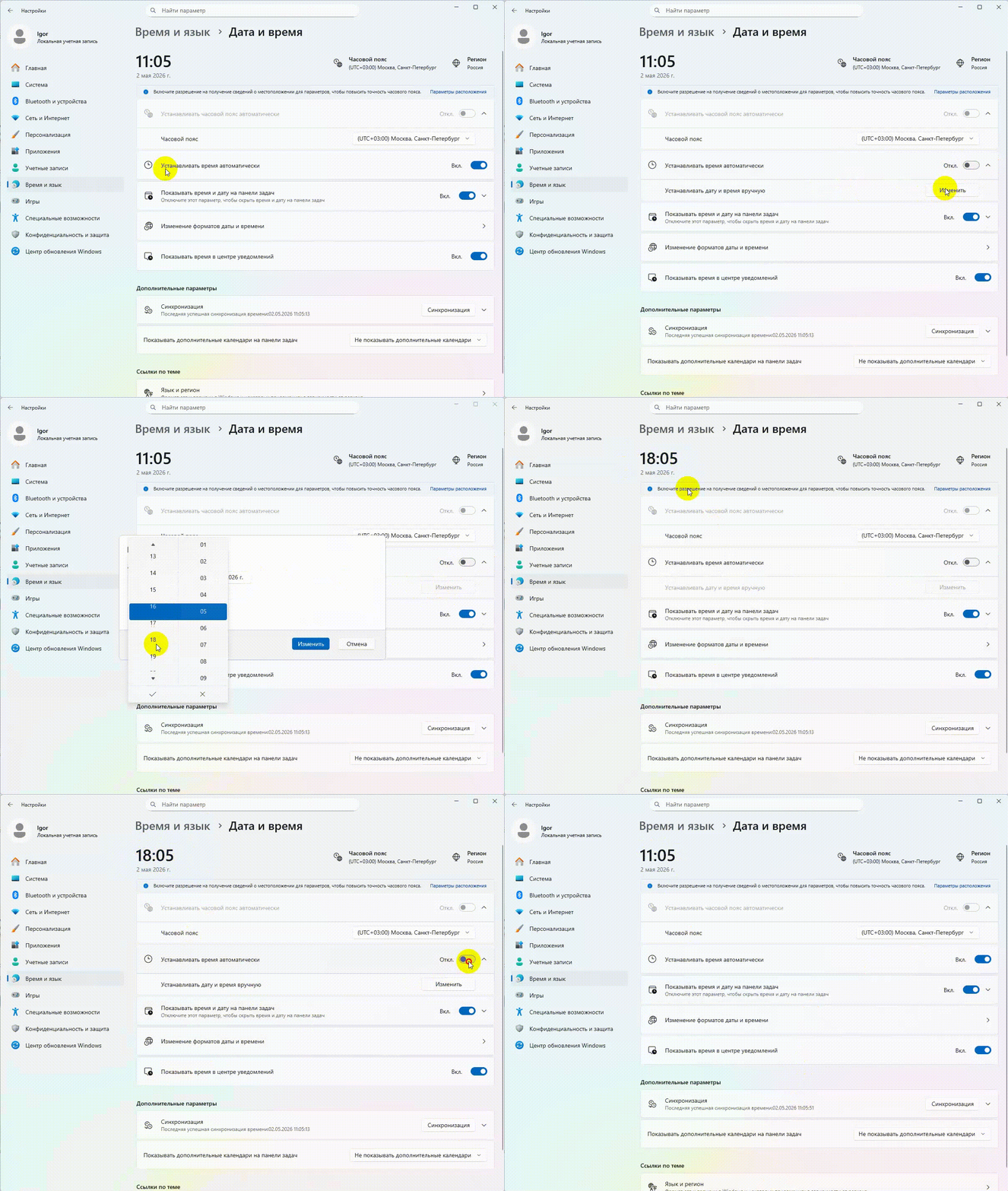
Но время поменять нельзя, отключено автоматический часовой пояс и программа драйвера на звук не видит, пишет всё в порядке, но звук недоступен) Надо танцевать с бубном)
И регион настройки устройства тянется -Россия в настройках ноутбука.
А чтобы с флешки установить, достаточно просто скопировать образ на нее? 1000 лет установками не занимался, подскажите пожалуйста как на сегодня выглядят эти действия? И вообще как запускать виндовс с флешки?)) старость - не радость -:) А чтобы с флешки установить, достаточно просто скопировать образ на нее? 1000 лет установками не занимался, подскажите пожалуйста как на сегодня выглядят эти действия? И вообще как запускать виндовс с флешки?)) старость - не радость -:)
89136668А чтобы с флешки установить, достаточно просто скопировать образ на нее? 1000 лет установками не занимался, подскажите пожалуйста как на сегодня выглядят эти действия? И вообще как запускать виндовс с флешки?)) старость - не радость -:)
Так уже не прокатит. В описании есть пример как сделать флешку.
Загрузиться с флешки
Вставь флешку в компьютер
Перезагрузи ПК
При включении нажимай одну из клавиш:
F12 / ESC / F8 — Boot Menu
В Boot Menu просто выбери флешку с префиксом UEFI
Только не забыть удалить все мелкие разделы диска С
Т.к. я столкнулся с рядом проблем, то пришлось разбираться. Теперь ещё и не ставятся некоторые нужные мне обновления. 26H1 это экспериментальная ветка обновлений Вин11. И вообще ориентированная на АРМ. Так пишут все ИИ. Придётся всё сносить и устанавливать 25H.


 По предыдущему опыту - Спасибо авансом, уверен, 0 проблем будет!